

Så skapar du ett konto i Single Candidate Portal
Situation 1 – Du har redan ett EU Login-konto:
- Kontrollera att ditt EU Login-konto har skapats korrekt. Läs om hur du kan kontrollera att ditt EU Login-konto har skapats korrekt så att du kan söka via Single Candidate Portal.
- Skapa inte ditt EU Login-konto med hjälp av någon tredjepartsinloggningstjänst som digital identifiering (eID-plattformar som itsme, SPID, ROeID, DigiD, MitID osv.), Facebook eller Google.
Konton som skapas med hjälp av tredjepartsinloggning får ett användar-id som börjar med ”v00”. Du kan inte göra klart din ansökan med ett sådant konto. Om du får det här meddelandet måste du skapa ett nytt EU Login-konto för din ansökan: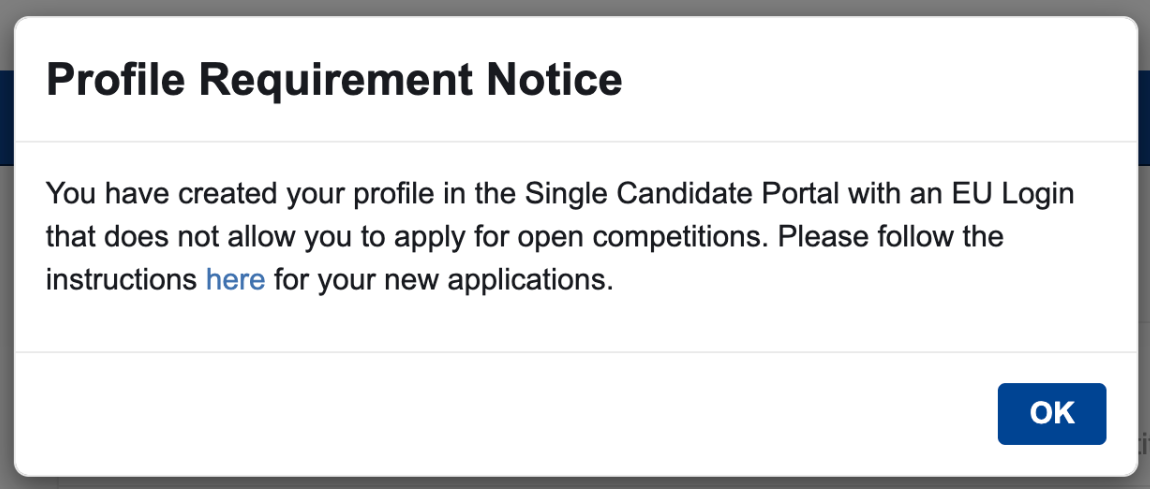
- Du får ha flera EU Login-konton och konton i Single Candidate Portal.
Är du osäker på om du redan har en EU Login-profil? Det kan du kontrollera genom att öppna EU Login och ange din e-postadress.
Om ditt EU Login-konto har skapats korrekt ska du
- logga in på portalen och gå vidare till steg 2 i anvisningarna nedan.
Om du är eller tidigare har varit anställd vid EU:s institutioner, organ eller byråer bör du noggrant läsa anvisningarna om EU Login för EU-anställda.
Situation 2 – Du har ännu inget EU Login-konto:
STEG 1 – Skapa ett EU Login-konto
- Klicka på följande länk (om du redan är inloggad får du ett felmeddelande).
- Fyll i alla obligatoriska fält.
Personuppgifterna i ditt EU Login-konto (för- och efternamn och födelsedatum) måste vara identiska med uppgifterna på ditt id-kort eller i ditt pass. Om din id-handling innehåller flera efternamn eller förnamn måste du uppge alla.
- Kontrollera din e-post.
När du är registrerad skickas ett mejl från EU-kommissionens autentiseringstjänst till den e-postadress du har uppgett. Om du inte hittar mejlet i din inbox, titta i din skräppost.
- Välj ett lösenord.
Klicka på länken i mejlet för att skapa ditt lösenord. EU Login-sidan öppnas i din webbläsare och du uppmanas att skapa ditt lösenord. Skriv in och bekräfta ditt lösenord och klicka på ”Fortsätt” för att logga in.
Skapa tvåfaktorsautentiseringen.
När du har loggat in på ditt EU Login-konto med ditt lösenord måste du välja ytterligare en verifieringsmetod. För Epsos uttagningsprov godtas endast en av följande autentiseringsmetoder:
EU Login-appen
Läs om hur du lägger till en mobil enhet och EU Login-appen.
Om du redan har kopplat din mobila enhet till ett EU Login-konto ska du använda metoden med betrodda plattformar.Betrodd plattform
Följ anvisningarna på sidan om hur du lägger till en betrodd plattform.
Vi avråder från att använda eID som metod för tvåfaktorsautentisering. Mer information och vanliga frågor om EU Login hittar du på EU Logins hjälpsida. Om du har åtkomstproblem ska du kontakta Epso.
STEG 2 – Logga in i Single Candidate Portal
- Klicka på följande länk.
- Godkänn reglerna om skydd av personuppgifter (bara första gången du går in på portalen).
STEG 3 – Fyll i dina personuppgifter i ditt ansökningskonto
Vissa av dina personuppgifter är redan ifyllda. Kontrollera att uppgifterna är korrekta och identiska med uppgifterna på ditt id-kort eller i ditt pass. Om så inte är fallet ska du uppdatera dina personuppgifter direkt efter att du har skapat ditt konto genom att skicka en begäran via en särskild länk på sidan Kontakta oss.
Obligatoriska uppgifter är markerade med en asterisk (*).
Om du bara har ett telefonnummer kan du ange det i båda fälten. Använd följande format: + landskod följt av nummer.
Du måste uppge minst ett medborgarskap.
När din profil är klar klickar du på ”Spara och gå vidare till portalen”.