

Como criar uma conta no Portal Único do Candidato
Caso 1. Se já tiver uma conta EU Login:
- Verifique se a sua conta EU Login foi corretamente criada. Ver «Como posso verificar se a minha conta EU Login foi corretamente criada para me poder candidatar através do Portal Único do Candidato?»
- Certifique-se de que não criou a sua conta EU Login utilizando opções de autenticação através de terceiros, por exemplo: serviços de identificação eletrónica (plataformas de identificação eletrónica, como itsme, SPID, ROeID, DigiD, MitID, etc.), Facebook ou Google.
As contas criadas recorrendo à autenticação através de terceiros terão um identificador de utilizador que começa por «v00». Essas contas não permitem completar a candidatura e aparecerá a seguinte janela instantânea. Se visualizar esta mensagem, deve criar uma nova conta EU Login para a sua candidatura: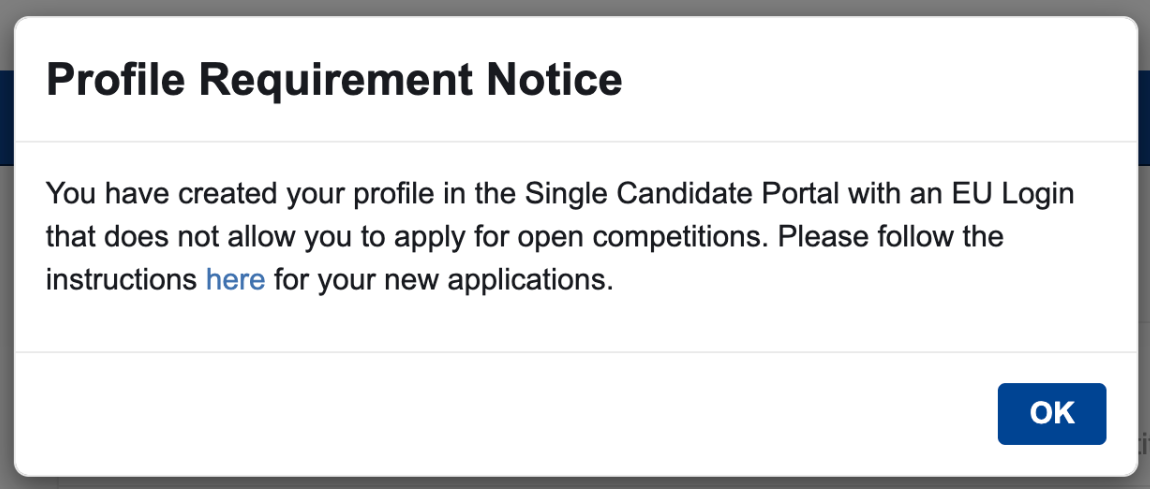
- É permitido ter mais do que uma conta EU Login e no Portal Único do Candidato.
Se tiver dúvidas sobre se já tem um perfil EU Login, abra o EU Login e introduza o seu endereço de correio eletrónico para verificar.
Se a sua conta EU Login tiver sido corretamente criada:
- Inicie sessão no Portal Único do Candidato e avance para a Etapa 2 das instruções.
Os atuais e antigos membros do pessoal das instituições, órgãos e agências da UE devem ler atentamente as instruções EU Login para o pessoal interno da UE.
Caso 2. Se não tiver uma conta EU Login:
ETAPA 1 — Criar uma conta EU Login
- Clique na seguinte ligação (se já tiver iniciado sessão, receberá uma mensagem de erro)
- Preencha os campos necessários
Os dados pessoais da sua conta EU Login (apelido, nome próprio, data de nascimento) devem corresponder aos dados que constam do seu bilhete de identidade ou passaporte. Se o seu documento de identidade contiver vários nomes de família ou nomes próprios, deve indicá-los todos.
- Verifique a sua caixa de correio eletrónico
Após o registo, o serviço de autenticação da Comissão Europeia enviará uma mensagem de correio eletrónico para o endereço eletrónico que indicou. Se não conseguir encontrar a mensagem na sua caixa de entrada, verifique a sua pasta de «spam» ou o cesto do lixo.
- Crie uma senha
Clique na ligação indicada na mensagem de correio eletrónico para criar uma senha. O ecrã EU Login que se abrirá no navegador vai pedir-lhe para criar uma senha. Introduza e confirme a senha e clique em «Continuar» para iniciar sessão.
Configure a autenticação de dois fatores
Depois de iniciar sessão na sua conta EU Login com a sua senha terá de configurá-la adicionando um método de verificação suplementar. No caso dos concursos EPSO, apenas é aceite um dos seguintes métodos de autenticação:
Aplicação móvel EU Login:
Para adicionar um dispositivo móvel à sua conta EU Login, consulte a secção «Como adicionar um dispositivo móvel na aplicação EU Login».
Se tiver associado o seu telemóvel a uma conta EU Login diferente, utilize o método da plataforma de confiança.Plataforma de confiança:
Para adicionar uma plataforma de confiança, consulte «Como adicionar uma plataforma de confiança».
Aconselhamos os candidatos a não utilizarem a identificação eletrónica como segundo fator no método de autenticação multifatores. No campo EU Login Help estão disponíveis mais informações, bem como perguntas frequentes sobre o EU Login. Em caso de problemas de acesso, contacte o EPSO.
ETAPA 2 — Iniciar sessão no Portal Único do Candidato
- Clique na seguinte ligação.
- Aceite a política de confidencialidade dos dados (apenas aquando do primeiro acesso). A declaração de confidencialidade também está disponível no nosso sítio Web.
ETAPA 3 — Introduzir os dados pessoais na conta de candidato
Alguns dos campos dos seus dados pessoais já devem estar preenchidos. Verifique se as informações estão corretas e idênticas às que constam do seu bilhete de identidade ou passaporte. Caso contrário, atualize os seus dados pessoais logo a seguir a ter criado a conta, apresentando um pedido através de «Pedido de atualização dos dados pessoais» na secção Contacte-nos.
Os campos de preenchimento obrigatório são assinalados com um asterisco (*).
Se apenas tiver um número de telefone, pode indicá-lo em ambos os campos. Utilize apenas o seguinte formato: + código do país, seguido do número.
Deve indicar, pelo menos, uma nacionalidade.
Uma vez concluído o seu perfil, pode clicar em «Guardar e avançar para o portal».