

Cómo crear una cuenta en el Portal Único del Candidato
Caso 1. Ya tiene una cuenta EU Login:
- Compruebe que su cuenta EU Login está correctamente configurada. Consulte ¿Cómo puedo verificar que mi cuenta EU Login se ha creado correctamente para presentar una candidatura a través del Portal Único del Candidato?
- Asegúrese de no crear su cuenta EU Login utilizando opciones de terceros tales como: identificación electrónica (plataformas de identificación electrónica, por ejemplo, itsme, SPID, ROeID, DigiD, MitID, etc.), Facebook o Google.
Las cuentas creadas utilizando credenciales de terceros tendrán un identificador de usuario que comenzará por «v00». Estas cuentas no le permitirán completar su candidatura, y verá el siguiente mensaje en una ventana emergente. Si ve este mensaje, debe crear una nueva cuenta EU Login para su candidatura: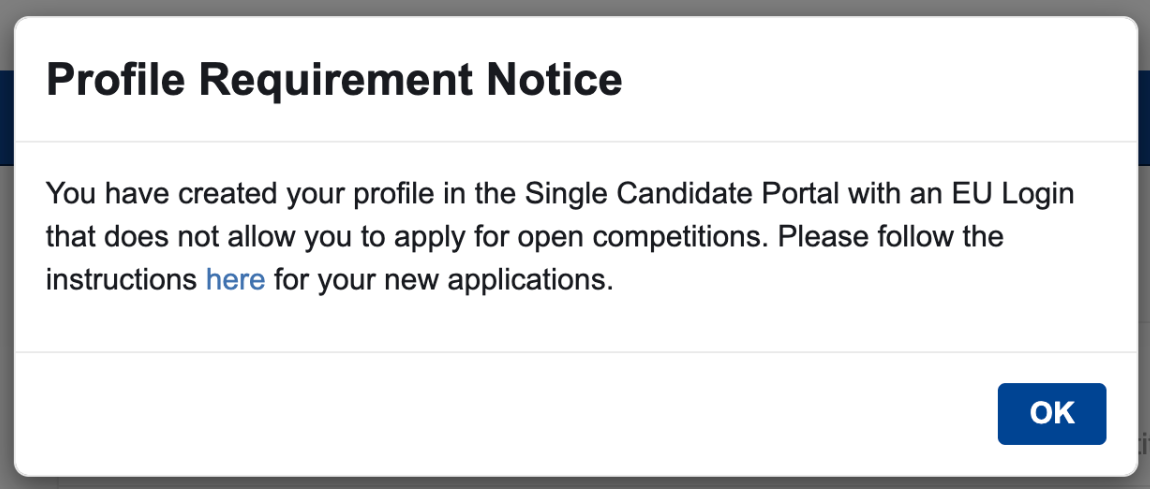
- Está permitido tener más de una cuenta EU Login y del Portal Único del Candidato.
Si no está seguro de si ya tiene un perfil de EU Login, abra EU Login e introduzca su dirección de correo electrónico para verificarlo.
Si su cuenta EU Login está correctamente configurada:
- inicie sesión en el Portal Único del Candidato y proceda con el paso 2 de las instrucciones que figuran a continuación.
Los miembros actuales y antiguos del personal de las instituciones, órganos y organismos de la UE deben leer atentamente las instrucciones de EU Login para el personal interno de la UE.
Caso 2. Todavía no tiene una cuenta EU Login:
PASO 1: cree una cuenta EU Login
- Haga clic en este enlace. (si ya está conectado, se producirá un error).
- Rellene los campos requeridos.
Los datos personales de su cuenta EU Login (apellidos, nombre, fecha de nacimiento) deben coincidir con los datos de su documento de identidad o pasaporte. Si su documento de identidad contiene varios apellidos o nombres, debe incluirlos todos.
- Consulte su correo electrónico.
Una vez que se haya registrado, recibirá un correo electrónico del servicio de autenticación de la Comisión Europea en la dirección de correo electrónico que haya facilitado. Si no encuentra el correo, revise la carpeta de mensajes no deseados.
- Creación de la contraseña.
Haga clic en el enlace del correo electrónico para crear su contraseña. La pantalla de EU Login se abre en su navegador, pidiéndole que la cree. Introduzca y confirme su contraseña y haga clic en «Proceed» (Proceder) para iniciar sesión.
Configure la autenticación de segundo factor.
Una vez que haya iniciado sesión en su cuenta EU Login con su contraseña, deberá configurarla con un método de verificación adicional. Para las oposiciones de la EPSO, solo se aceptará uno de los siguientes métodos de autenticación:
Aplicación móvil EU Login (recomendada):
Para añadir un dispositivo móvil a su cuenta EU Login, consulte Cómo añadir un dispositivo móvil y la aplicación EU Login.
Si ya ha vinculado su dispositivo móvil a otra cuenta EU Login, utilice el método de la plataforma de confianza.Plataforma de confianza:
Para añadir una plataforma de confianza, consulte Cómo añadir una plataforma de confianza.
También recomendamos no utilizar la identificación electrónica como método de autenticación de segundo factor. En la página de ayuda de EU Login encontrará más información así como las preguntas frecuentes sobre EU Login. En caso de problemas de acceso, póngase en contacto con la EPSO.
PASO 2: inicie sesión en el Portal Único del Candidato
- Haga clic en este enlace.
- Acepte la política de privacidad de datos personales (solo cuando inicie sesión); la declaración también está disponible en nuestro sitio web.
PASO 3: complete sus datos personales en su cuenta personal
Algunos de sus datos personales ya aparecen cumplimentados. Compruebe que la información es correcta e idéntica a la que figura en su documento de identidad o pasaporte. Si no es el caso, actualice sus datos personales inmediatamente después de crear su cuenta presentando una solicitud a través del botón «Solicitar la actualización de mis datos personales» en la sección «Contacto».
Los campos obligatorios están marcados con un asterisco *.
Si solo tiene un número de teléfono, puede copiarlo en ambos campos. Utilice exclusivamente el formato siguiente: + código de país, seguido del número.
Debe añadir al menos una nacionalidad.
Una vez completado su perfil, puede hacer clic en «Guardar y entrar en el portal».