

Een account aanmaken op het kandidaatportaal
Mogelijkheid 1. U hebt al een EU Login-account:
- Controleer of uw EU Login-account correct is aangemaakt. Zie Controleren of mijn EU Login-account correct is aangemaakt om via het kandidaatportaal te kunnen solliciteren.
- Zorg ervoor dat u uw EU Login-account niet hebt aangemaakt door in te loggen via een derde partij, bijvoorbeeld via elektronische identificatie (eID-platforms als itsme, SPID, ROeID, DigiD, MitID enz.), Facebook of Google.
Accounts die zijn aangemaakt door in te loggen via een derde partij, hebben een gebruikers-ID beginnend met “v00”. Met een dergelijk account kunt u uw sollicitatie niet voltooien en krijgt u het volgende pop-upvenster te zien. Als u dit bericht ziet, moet u een nieuw EU Login-account aanmaken voor uw sollicitatie: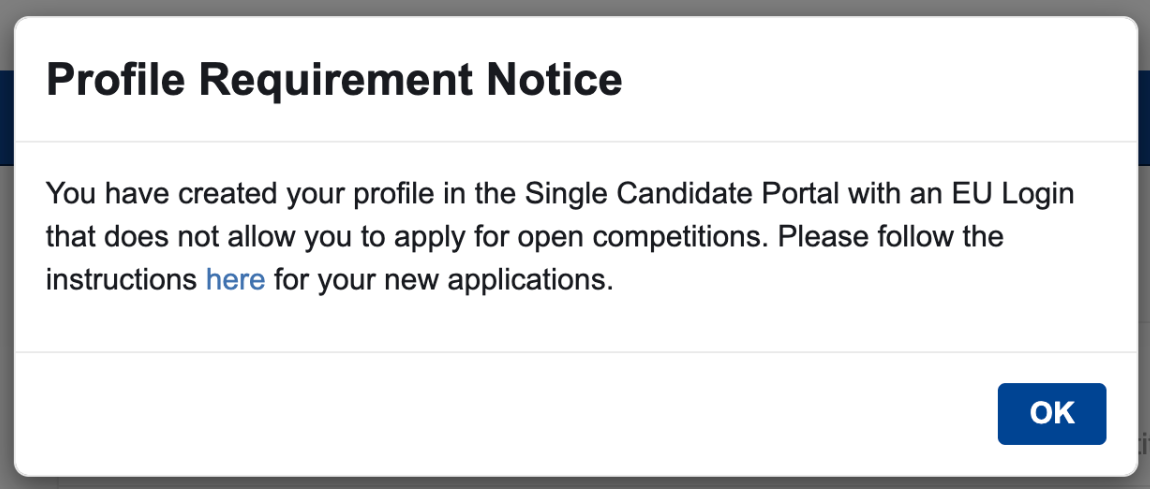
- U mag meerdere EU Logins en accounts op het kandidaatportaal hebben.
Als u niet zeker weet of u al een EU Login hebt, kunt u dit nagaan door uw e-mailadres in te vullen bij EU Login.
Als uw EU Login-account correct is aangemaakt:
- log in op het kandidaatportaal en ga verder met stap 2 van onderstaande instructies.
Huidige en voormalige personeelsleden van de EU-instanties moeten de EU Login-instructies voor EU-personeel zorgvuldig doorlezen.
Mogelijkheid 2. U hebt nog geen EU Login-account:
STAP 1 – Maak een EU Login-account aan
- Klik op deze link (als u al bent ingelogd, krijgt u een foutmelding).
- Vul de verplichte velden in.
De persoonsgegevens in uw EU Login-account (achternaam, voornaam, geboortedatum) moeten overeenkomen met de gegevens op uw identiteitskaart of paspoort. Als er meerdere voor- of achternamen op uw identiteitsbewijs staan, moet u deze allemaal invullen.
- Kijk in uw mailbox.
Na registratie ontvangt u een e-mail van de authenticatiedienst van de Europese Commissie op het e-mailadres dat u hebt opgegeven. Als u de e-mail niet kunt vinden in uw inbox, controleer dan de map “ongewenst”.
- Maak een wachtwoord aan.
Klik op de link in de e-mail om uw wachtwoord aan te maken. EU Login wordt geopend in uw browser en u wordt gevraagd een wachtwoord in te stellen. Vul een wachtwoord in en bevestig het. Klik op “Verder” om in te loggen.
Stel tweefactorauthenticatie in.
Zodra u met uw wachtwoord bent ingelogd op uw EU Login-account, moet u een aanvullende verificatiemethode instellen. Voor vergelijkende onderzoeken van EPSO mag u alleen onderstaande authenticatiemethoden gebruiken:
De mobiele app EU Login:
Om een mobiel apparaat aan uw EU Login-account te koppelen, volgt u de instructies op de pagina Een mobiel apparaat en de EU Login-app toevoegen.
Als u uw smartphone of tablet al aan een ander EU Login-account hebt gekoppeld, voeg dan een “trusted platform” toe.Trusted platform (vertrouwd platform):
Om een trusted platform toe te voegen, volgt u de instructies op de pagina Een trusted platform toevoegen.
Wij raden het gebruik van eID als methode voor tweefactorauthenticatie af. Meer informatie en antwoorden op veelgestelde vragen over EU Login vindt u op de helppagina voor EU Login. Bij toegangsproblemen kunt u contact opnemen met EPSO.
STAP 2 – Log in op het kandidaatportaal
- Klik op deze link.
- Ga akkoord met het privacybeleid (alleen de eerste keer dat u inlogt). Het privacybeleid is ook te vinden op onze website.
STAP 3 – Vul uw persoonsgegevens aan in uw kandidaataccount
Sommige persoonsgegevens zijn al vooraf ingevuld. Controleer of de informatie juist is en overeenkomt met de informatie op uw identiteitskaart of paspoort. Als dit niet het geval is, moet u uw persoonsgegevens onmiddellijk na het aanmaken van uw account bijwerken door een verzoek in te dienen via de knop “Verzoek om wijziging van persoonsgegevens” op de contactpagina van het kandidaatportaal.
Velden met een * zijn verplicht.
Als u maar één telefoonnummer hebt, kunt u dit in beide velden invullen. U mag uw telefoonnummer alleen op de volgende manier invullen: + landcode, gevolgd door nummer.
U moet ten minste één nationaliteit toevoegen.
Als uw profiel volledig is ingevuld, klikt u op “Opslaan en naar het portaal gaan”.