

Come creare un account nel portale unico dei candidati
Caso 1. Hai già un account EU Login:
- Verifica che l'account sia impostato correttamente. Per ulteriori informazioni, consulta la pagina Come faccio a verificare che il mio account EU Login sia stato impostato correttamente per poter presentare una candidatura attraverso il Portale unico dei candidati?
- Assicurati di non aver creato il tuo account EU Login usando opzioni di accesso di terze parti, ad esempio servizi di identificazione elettronica (piattaforme come itsme, SPID, ROeID, DigiD, MitID ecc.), Facebook o Google.
Gli account creati usando opzioni di accesso di terze parti avranno un ID utente che inizia per "v00" e non sarà possibile usarli per compilare il modulo di candidatura, come segnala il pop-up riportato qui sotto. Se vedi comparire questo messaggio, dovrai creare un nuovo account EU Login per poterti candidare: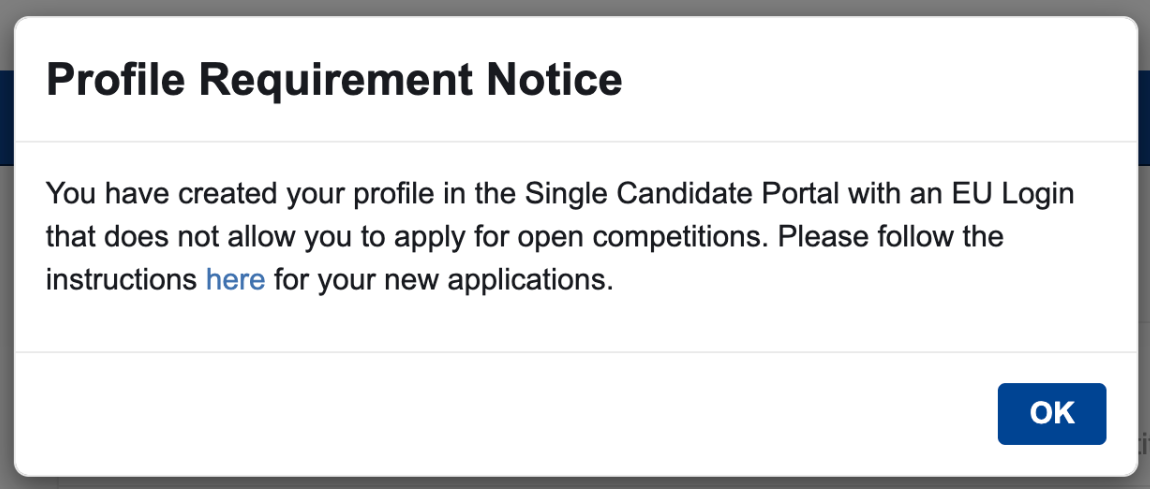
- Puoi avere più di un account EU Login e sul Portale unico dei candidati.
Se hai il dubbio di avere già un account EU Login, visita il sito e inserisci il tuo indirizzo e-mail per verificare.
Se il tuo account EU Login è impostato correttamente:
- accedi al portale unico dei candidati e passa al punto 2 delle istruzioni riportate di seguito.
Se lavori o hai lavorato presso le istituzioni, gli organi e gli organismi dell'UE leggi attentamente le istruzioni riguardanti EU Login per il personale interno dell'UE.
Caso 2. Non hai un account EU Login:
1. Crea un account EU Login
- Clicca su questo link (se hai già effettuato l'accesso apparirà un messaggio di errore).
- Compila i campi obbligatori.
I dati personali contenuti nell'account EU Login (cognome, nome, data di nascita) devono corrispondere a quelli della carta d'identità o del passaporto. Se il documento d'identità riporta più cognomi o nomi, dovrai elencarli tutti.
- Controlla la tua e-mail.
Una volta effettuata la registrazione riceverai un'e-mail dal servizio di autenticazione della Commissione europea all'indirizzo che hai indicato. Se non riesci a trovarla nella posta in arrivo, controlla la cartella della posta indesiderata.
- Crea una password.
Clicca sul link contenuto nell'e-mail per creare una password: a quel punto la schermata EU Login si aprirà nel browser e ti sarà chiesto di creare la password. Inserisci e conferma la password, poi clicca su "Continua" per effettuare l'accesso.
Configura l'autenticazione a due fattori.
Una volta effettuato l'accesso al tuo account EU Login con la password, dovrai configurare un ulteriore metodo di verifica. Per i concorsi EPSO è possibile usare solo uno dei seguenti metodi di autenticazione:
Applicazione mobile EU Login
Per aggiungere un dispositivo mobile al tuo account EU Login, consulta la guida su come aggiungere un dispositivo mobile e sull'app EU Login.
Se hai già collegato il tuo dispositivo mobile a un altro account EU Login, utilizza una piattaforma sicura (trusted platform).Trusted platform
Per aggiungere una trusted platform, consulta le apposite istruzioni.
Si consiglia di non utilizzare l'eID come metodo di autenticazione a due fattori. Per ulteriori informazioni, consulta le domande frequenti e la guida EU Login. In caso di problemi di accesso, contatta l'EPSO.
2. Accedi al Portale unico dei candidati
- Clicca su questo link.
- Accetta la politica sulla protezione dei dati personali (solo al primo accesso). L'informativa è disponibile anche sul nostro sito Internet.
3. Completa i dati personali nell'account
Alcuni dei tuoi dati personali sono già compilati. Verifica che le informazioni siano corrette e identiche a quelle riportate sulla carta d'identità o sul passaporto. Se non lo sono, aggiorna immediatamente i dati personali dopo aver creato l'account cliccando su "Richiesta di aggiornamento dei dati personali" nella sezione "Contatti".
I campi obbligatori sono contrassegnati con un asterisco (*).
Se hai un solo numero di telefono, puoi copiarlo in entrambi i campi. Utilizza il seguente formato: + codice del paese, seguito dal numero.
Devi aggiungere almeno una cittadinanza.
Una volta completato il profilo, puoi cliccare su "Salva e vai al portale".