

Fiók létrehozása az egységes pályázói portálon
1. eset – Önnek már van EU Login-fiókja:
- Ellenőrizze, hogy EU Login-fiókja megfelelően van-e beállítva. Lásd: Hogyan ellenőrizhetem le, hogy az EU Login-fiókommal fogok-e tudni jelentkezni versenyvizsgára az egységes pályázói portálon?
- Bizonyosodjon meg róla, hogy EU Login-fiókjának létrehozásakor nem harmadik fél által nyújtott bejelentkezési szolgáltatást használt, például: elektronikus azonosítás (eID-platformok, pl.: itsme, SPID, ROeID, DigiD, MitID stb.), Facebook vagy Google.
A harmadik fél által nyújtott bejelentkezési szolgáltatást alkalmazó fiókok felhasználói azonosítója „v00” kezdetű lesz. Jelentkezését ilyen fiókkal nem tudja kitölteni, és hibát jelző ablak fog megjelenni. Önnek új EU Login-fiókot kell létrehoznia a jelentkezéséhez, ha a következő üzenetet látja: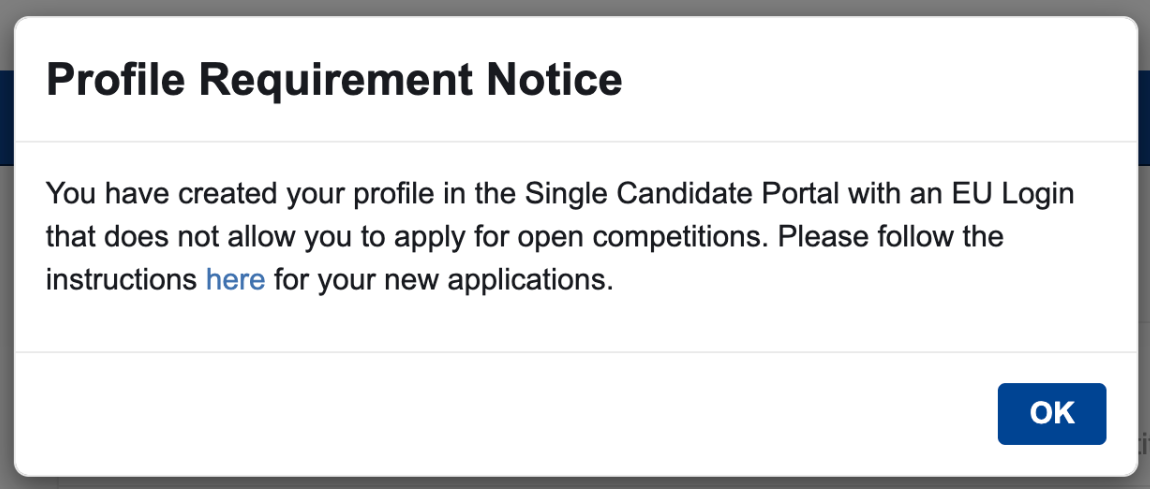
- Egyszerre több fiókot is létre lehet hozni az EU Login weboldalon és az egységes pályázói portálon.
Ha nem tudja, van-e már EU Login-fiókja, nyissa meg az EU Login weboldalt, és próbáljon meg belépni e-mail-címével.
Ha EU Login-fiókja megfelelően van beállítva:
- Jelentkezzen be az egységes pályázói portálra, és kövesse az utasításokat a 2. lépéstől (lásd lent).
Ha Ön uniós intézménynél, szervnél vagy ügynökségnél dolgozik vagy dolgozott, tanulmányozza a Tudnivalók az EU Loginról az EU belső munkatársai számára oldalt.
2. eset – Önnek még nincs EU Login-fiókja:
1. LÉPÉS – Hozzon létre EU Login-fiókot
- Kattintson erre a linkre (ha már be van jelentkezve, hibaüzenetet fog kapni).
- Kérjük, töltse ki a kötelező mezőket.
Az EU Login-fiókjában szereplő személyes adatoknak (vezetéknév, utónév, születési idő) meg kell egyezniük a személyazonosító igazolványában vagy útlevelében szereplő adatokkal. Ha személyazonosító okmányában több vezetéknév vagy utónév szerepel, sorolja fel mindegyiket.
- Lépjen be e-mail-fiókjába.
A regisztrációt követően az Európai Bizottság felhasználóazonosítási szolgálata e-mailt küld az Ön által megadott e-mail-címre. Ha nem találja az e-mailt a bejövő üzenetei között, ellenőrizze a kéretlen leveleket vagy a levélszemetet tartalmazó mappát.
- Hozzon létre egy jelszót.
A jelszó létrehozásához kattintson az e-mailben található linkre: miután böngészőjében megnyílik az EU Login weboldal, kövesse a jelszó létrehozására vonatkozó utasításokat. Adja meg és erősítse meg jelszavát, majd jelentkezzen be a megfelelő gombra kattintva.
Állítsa be a kéttényezős azonosítást.
Miután jelszavával bejelentkezett EU Login-fiókjába, be kell állítania egy további ellenőrzési módszert is. Az EPSO-versenyvizsgák esetében csak ezt a két azonosítási módszert fogadjuk el:
EU Login mobilalkalmazás:
Ha hozzá kíván adni egy mobileszközt az EU Login-fiókjához, látogasson el erre az oldalra: Mobileszköz hozzáadása és az EU Login mobilalkalmazás.
Ha mobileszközét már hozzákapcsolta egy másik EU Login-fiókhoz, kérjük, használja a megbízható platform módszerét.Megbízható platform:
Megbízható platform hozzáadásához lásd: Megbízható platform hozzáadása.
Javasoljuk továbbá, hogy kéttényezős azonosítási módszerként ne használja az elektronikus azonosítót (eID). Bővebb információkat talál az EU Login-fiókról, és elolvashatja a gyakran feltett kérdésekre adott válaszokat is ezen az oldalon. Ha nem tud belépni fiókjába, lépjen kapcsolatba az EPSO-val.
2. LÉPÉS – Jelentkezzen be az egységes pályázói portálra
- Kattintson erre a linkre.
- Fogadja el az adatvédelmi szabályokat (erre csak az első belépéskor kérjük fel Önt). A nyilatkozatot honlapunkon is elolvashatja.
3. LÉPÉS – Adja meg személyes adatait pályázói fiókjában
Az Ön személyes adatainak egy része már előre meg van adva. Ellenőrizze, hogy az információk helyesek-e, és megegyeznek-e a személyazonosító igazolványában vagy útlevelében szereplő információkkal. Ha nem ez a helyzet, kérjük, hogy fiókjának létrehozása után a „Lépjen kapcsolatba velünk” menüpontban kattintson a „Frissíteni szeretném a személyes adataimat” parancsra.
A kötelezően kitöltendő mezőket csillag (*) jelöli.
Ha csak egyetlen telefonszáma van, írja be azt a számot mindkét mezőbe. A telefonszámokat ebben a formátumban adja meg: + országkód, telefonszám.
Adja meg állampolgárságát (legalább egyet).
Miután megadta profiladatait, kattintson a „Mentés és tovább a portálra” gombra.