


How to create a Single candidate portal account
Case 1. You already have an EU Login account:
- Check that your EU Login account is properly set up. See How can I verify that my EU Login account is correctly set up to apply via the Single Candidate Portal?
- Ensure that you did not create your EU Login account using third party options such as: electronic identification (eID platforms like: itsme, SPID, ROeID, DigiD, MitID etc.), Facebook or Google.
Accounts creating using third-party sign-in will have a user ID that start with “v00”. You will not be able to complete your application with such an account, and the following pop-up will appear. If you see this message, you must create a new EU Login account for your application: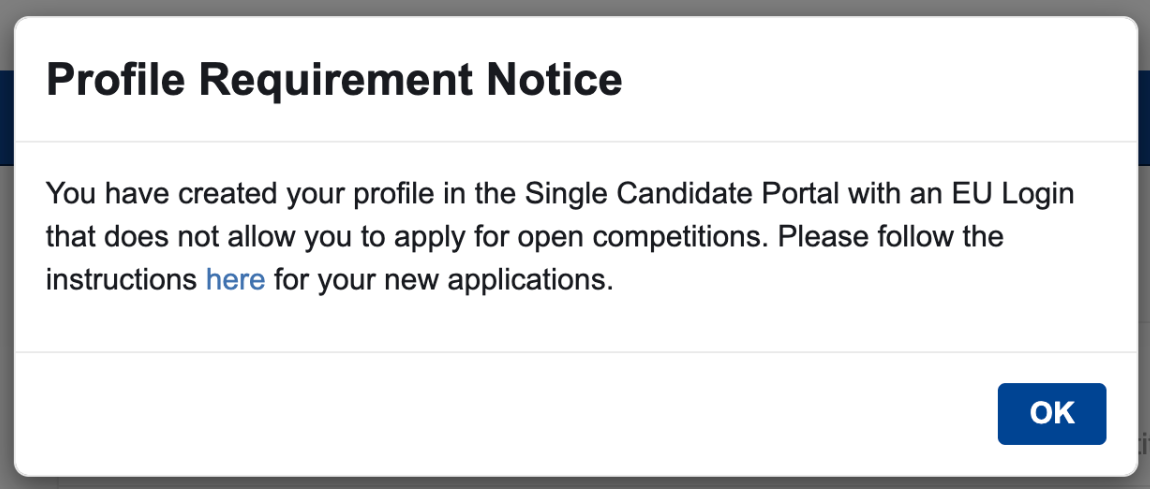
- It is allowed to have more than one EU Login and Single Candidate Portal account.
If you are unsure whether you already have an EU Login profile, open the EU Login and enter your email address to verify.
If your EU Login account is correctly set up:
- log-in the Single candidate portal and proceed to Step 2 of the instructions below.
Current and former staff members of the EU institutions, bodies and agencies should carefully read the EU Login instructions for EU internal staff.
Case 2. You don't have an EU Login account:
STEP 1 - Create an EU login account
- Click on the following link. (if you are already logged-in you will get an error.)
- Complete the required fields.
The personal data in your EU Login account (last name, first name, date of birth) must match the data on your ID card or passport. If your identity document contains multiple family names or first names, you must list them all.
- Check your mailbox.
Once registered, an e-mail from the Authentication service of the European Commission will be sent to the e-mail address you provided. If you cannot find the e-mail in your inbox, please check your spam or junk folder.
- Password creation.
Click on the link in the email to create your password, the EU login screen opens in your browser, asking you to create your password. Enter and confirm your password Click on "Proceed" to log in.
Set up the Second-factor authentication.
Once you have signed in to your EU Login account with your password, you will need to configure it with an additional verification method. For EPSO competitions, only one of the following authentication methods is accepted:
EU Login Mobile app:
To add a mobile device to your EU login account, see How to add a mobile device and EU login App.
If you already have linked your mobile device to a different EU login please use the Trusted platform method.Trusted Platform:
To add a Trusted platform, see How to add a trusted platform
We advise candidates against using the eID as a second factor authentication method. Additional information and Frequently Asked Questions on the EU Login are available at EU Login Help. In case of access issues, please contact EPSO.
STEP 2 - Log in to the Single candidate portal
- Click on the following link.
- Accept the Data privacy policy (only at the first access), the statement is also available on our website.
STEP 3 - Complete your personal data in your candidate account
Some of your personal data are already pre-filled. Verify that the information is correct and identical to the information in your ID card or passport. If this is not the case, please update your personal data immediately after creating your account by submitting a request via “Request to update your personal data” in the Contact Us section. Mandatory fields are marked with an *.
If you have only one phone number, you can copy it in both fields. Only use the following format: + country code, followed by number.
You must add at least one nationality, start and end dates are not mandatory.
Uploading your picture is not mandatory.
Once your profile is complete, you can click on “Save and proceed to portal”